Header

Perbandingan Microsoft Word 2007 dan Microsoft Word 2003

Pada awalnya, Ms. Word 2007 tidak jauuh berbeda dengan Ms. Word 2003. Tetapi Ms. Word 2003 sekarang di munculkan dengan tampilan baruu dan dengan nama baruu juga, yaitu Ms. Word 2007. Ms. Word 2007 juga adalah pengolah kata . Ms. Word 2007 tentunya muncul di tahun 2007 pula. Tampilan layarnyapun tidak terlalu jauh dengan Ms. Word 2003, tetapii sedikit lebih rumit.

Di bawah ini saya akan menunjukkan sedikit tampilan layar pada Ms. 2007 yang saya ketahui. Meskipun tak terlalu lengkap . Dan terlalu jelas. Atau dengan kata lain di bawah ini adalah langkah-langkah untuk mengoprasikan Ms. Word 2007 .
Perhatikanlah langkah di bawah .
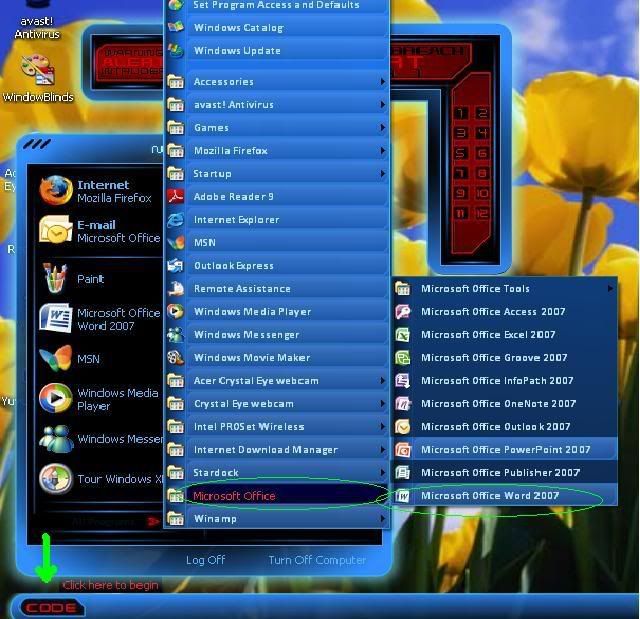
1. Membuka Ms. Word 2007 tidak jauh berbeda dengan 2003. Mulanya juga berada di dalam h Ms. Office ( perhatikan bulatan dan tanda panah yang berwarna hijau di bawah )
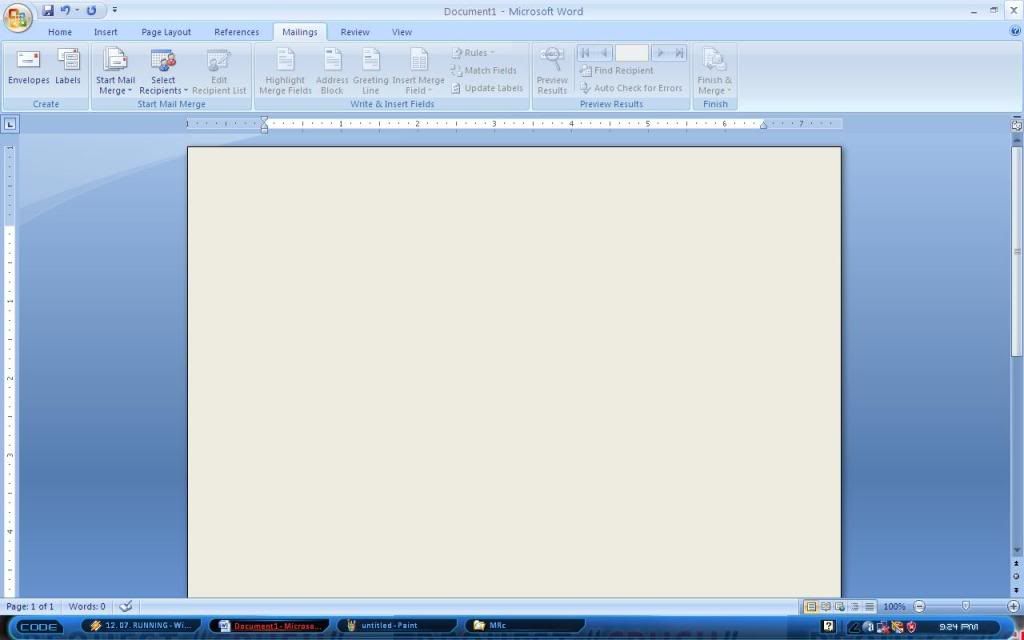
2. Inilah tampilan pertama yang akan anda lihat pada tampilan Ms. Word 2007. Lihatlah dengan baik. Tampilan toolbar pada Ms. Word 2007 adalah Vertikal dan semuanya menjadi satuu dengan di lengkapi gambar-gambar yang dapat membuat tampilannya menarik dam freessh, sedangkan pada Ms. Word 2003, toolbarnya ditampilkan secara Horizontal.
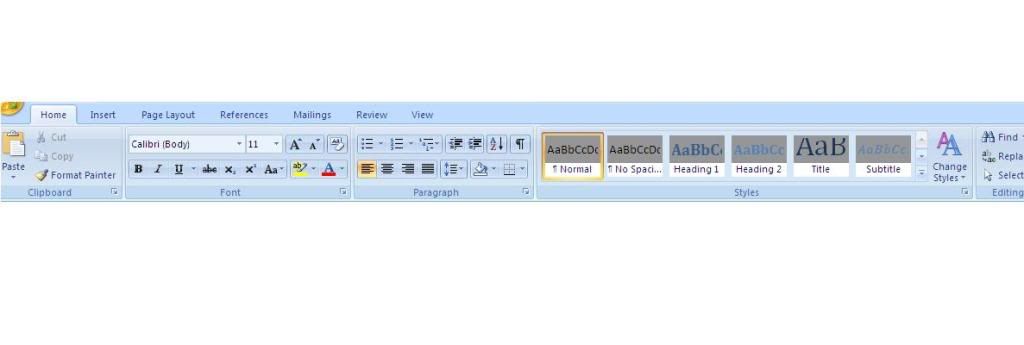
3. Toolbar-toolbal pada Ms. Word 2007 seperti HOME, INSERT, PAGE LAYOUT, VIEW sama dengan toolbar-toolbar pada Ms. Word 2003 ,hanya saja ada beberapa toolbar yang tak ada pada Ms.word 2003 ada pada Ms.word 2007

4. Pada gambar diatas menu B, I, U , jenis tulisan, ukuran huruf, pemberian warna pada huruf, dll ada pada tampilan menu HOME sedangkan yang pada Ms. Word 2003 adalah berada diluar menu HOME.
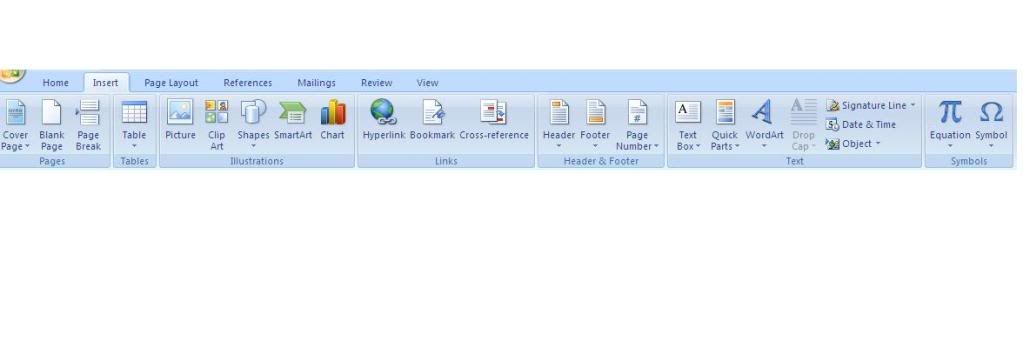
5. Pada tampilan menu INSERT, menu picture, clipart,dll dilengkapi dengan gambar-gambar dengan ukuran yang sedikit besar dan berwarna yang membuat tampilannya kelihatan sedikit menarik dibandingkan tampilannya pada Ms.word 2003.
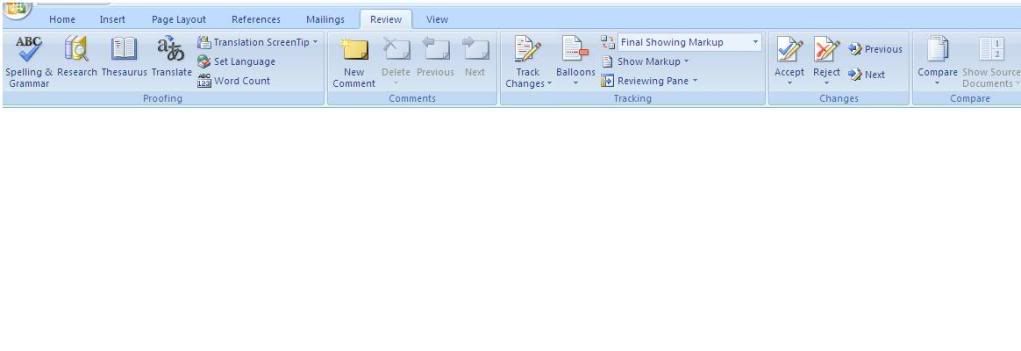
6. Pada menu PAGE LAYOUT ,. Disinilah tempat untuk mengatur kertas .mulai dari ukuran, membuat columns, jarak spasi, warna kertas ,dsb.
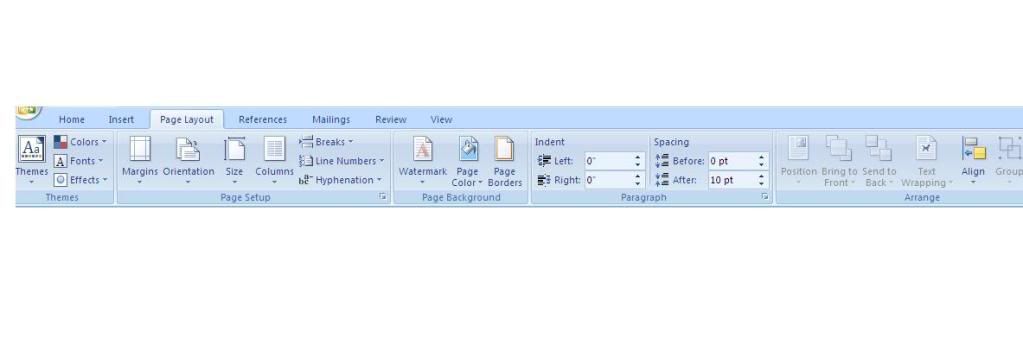
7. Inilah menu REFERENCES .Menu ini tidak ada pada Ms. Word 2003. Di menu ini yang dijelaskan adalah berbagai menu untuk memudahkan cara membuat daftar pustaka , daftar isi atau sebagainya..( fungsi saya ambil sesuai dengan apa yang saya lihat )
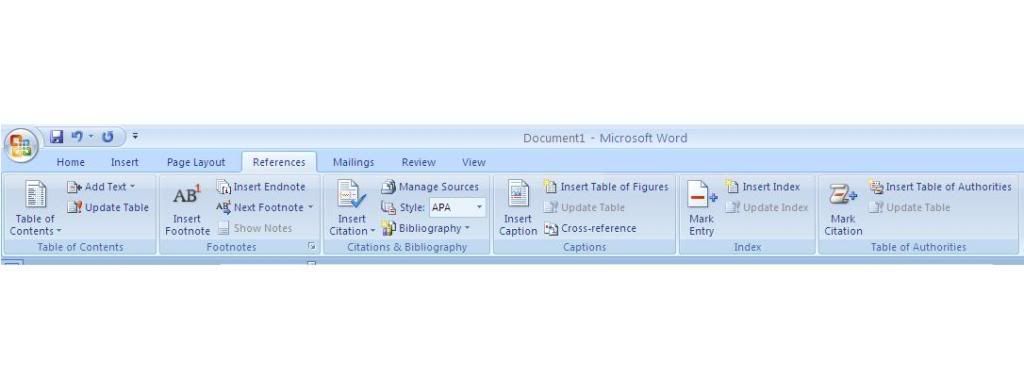
8. Menu MAILINGS. Pada menu ini yang terlihat dapat dipergunakan hanya 3 menu (lihat gambar). Padahal jika sudah ingin di pergunakan , ke 4 menu tersebut terlihat tak dapat dipergunakan karena akan muncul kata-kata yang tidak dapat di mengerti.
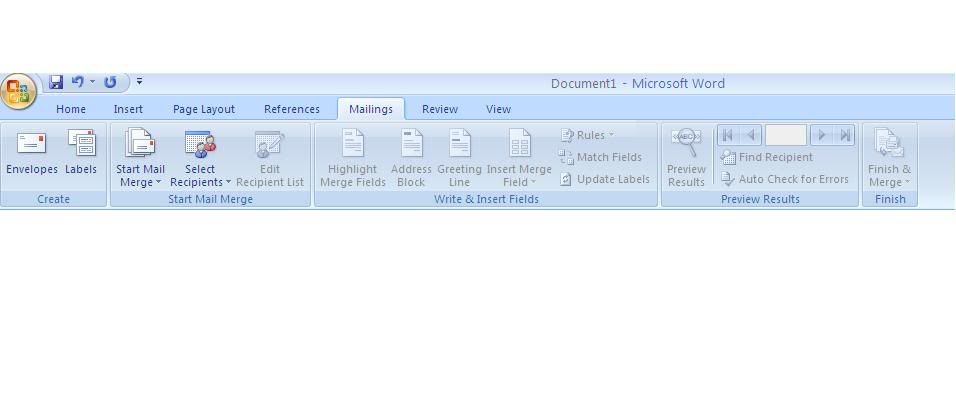
9. Menu REVIEW adalah menu yang dapat dipergunakan untuk melihat, mencari dan memberikan comment atau dapat juga dipakai untuk memberikan efek english.
10. Menu VIEW . Menu ini di gunakan untuk melihat ketikan yang dibuat secara besar (zoom) .dan sebagainya.

Penjelasan tentang toolbar–toolbar di atas, hanya berdasarkan yang saya lihat. Karena sebenarnya Ms. Word 2007 agak lebih rumit cara mengoprasikannya dari pada cara mengoprasikan pengolah kata yang terlebih dahulu telah kita kenal yaitu Ms. Word 2003.

Di bawah ini adalah penjelasan tambahan tentang Ms. Word 2007. Penjelasan yang bila di perhatikan perbedaan tersebut juga terdapat di Ms. Word 2003. Tetapi beda.

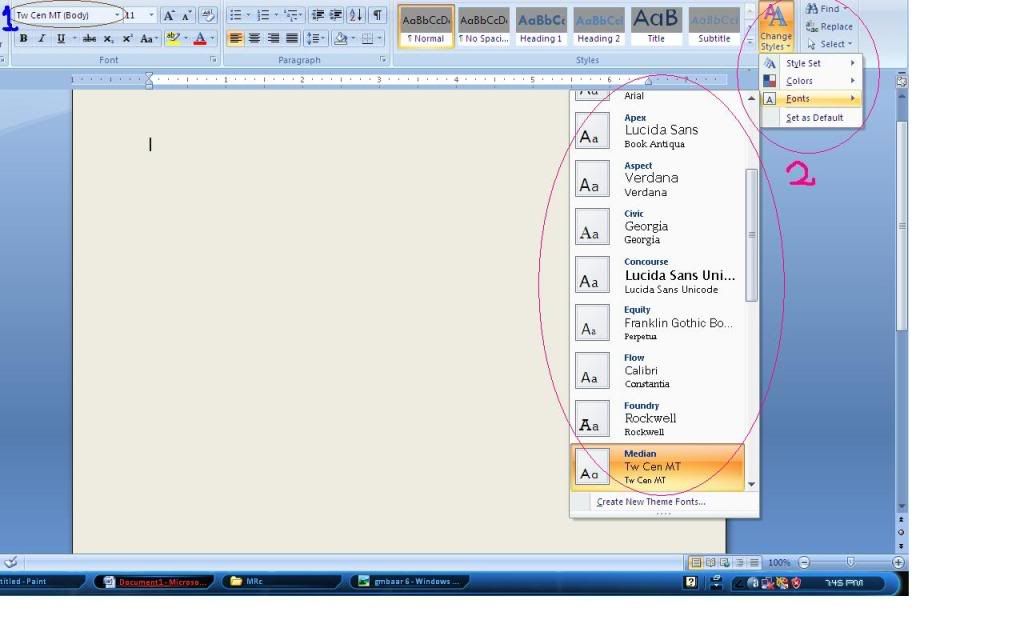
• Pada gambar di bawah terlihat bahwa jenis tulisan tidak hanya dapat di ganti pada satu tempat , melainkan dua tempat
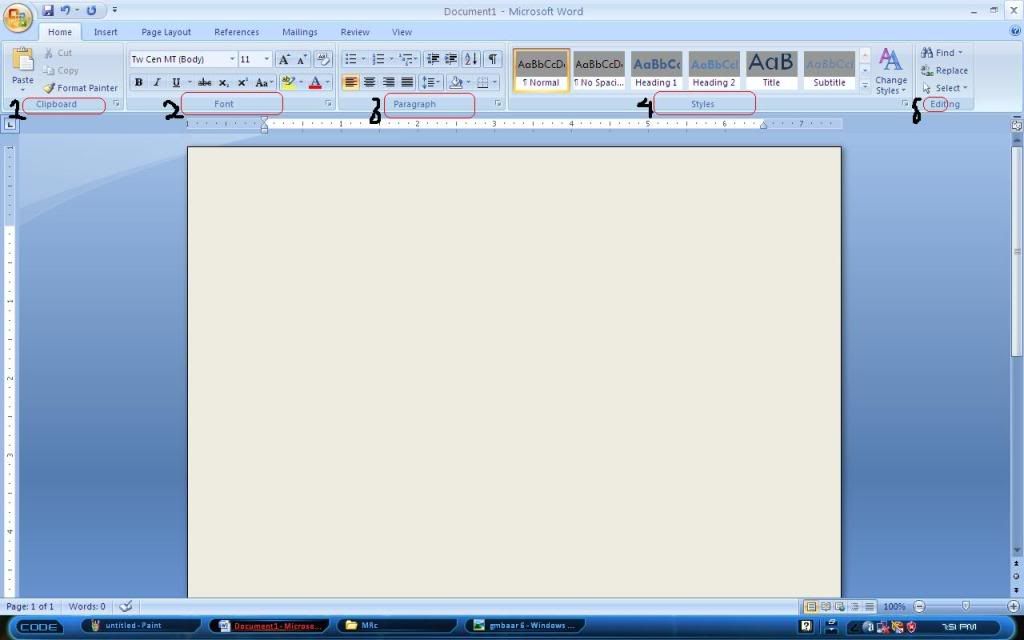
• Toolbar-toolbar pada Ms. Word 2007 juga tidah seperti pada Ms.word 2003. Toolbars pada Ms. Word 2007 di kelompokkan sesuai kategorinya masing-masing .( perhatikan nomor-nomor pada gambar)

secara umum perbedaan yang kita jumpai antara word 2003 dan 2007 adalah

  • file hasil produksi ms word 2007 defaultnya berformat .docx , dimana format tersebut tidak bisa dieksekusi (cieh bahasanya) atau dibaca oleh ms word 2003 yang defautlnya .doc
    namun word 2007 bisa membaca format .doc, dan .docx
  • terdapat smartart di ms word 2007, smartart adalah semacam kumpulan template grafis yang mudah digunakan, sedangkan di 2003 belum ada
  • tampilan menu 2007 sudah lebih banyak ke kumpulan toolbar (ribbon)
  • di 2007 ada tombol bulat di pojok kiri atas yang sebagian besar gunanya menggantikan fungsi menu File, yang disebut office button
  • ada quick access toolbar di 2007 dan belum ada di 2003
  • jika kita menyimpan file .doc di office 2007 ukurannya akan lebih kecil dibanding .docx

dikutip dari http://halamansebelas.co.cc

Shortcut/ Tombol Pintas Keyboard

Berikut ini adalah beberpa tombol pintas dalam windows

CTRL+C (Copy)
CTRL+X (Cut)
CTRL+V (Paste)
CTRL+Z (Undo)
DELETE (Delete)
SHIFT+DELETE (Menghapus File yang dipilih tanpa masuk ke recycle)
CTRL sambil mendrag item (Mengkopi file yang diseleksi)
CTRL+SHIFT Sambil mendrag item (Membuat shortcut file yang terseleksi)
F2 key (Merename file)
CTRL + PANAH KANAN (Memindahkan titik penyisipan ke awal dari kata berikutnya)
CTRL + PANAH KIRI (Memindahkan titik penyisipan ke awal kata sebelumnya)
CTRL + PANAH BAWAH (Memindahkan titik penyisipan ke awal paragraf berikutnya)
CTRL + UP ARROW (Memindahkan titik penyisipan ke awal paragraf


sebelumnya)
CTRL + SHIFT dengan salah satu tombol panah (Sorot blok teks)
SHIFT dengan salah satu tombol panah (Memilih lebih dari satu item dalam sebuah jendela atau di desktop, atau teks pilih dokumen)
CTRL + A (Menyeleksi semua)ombol F3 (Cari file folder Danijel)
ALT ENTER (Lihat properti untuk item yang dipilih)
ALT F4 (Tutup item aktif, atau keluar dari program aktif)
ALT ENTER (Menampilkan properti dari objek yang dipilih)
ALT spasi (Buka menu shortcut untuk jendela aktif)
CTRL F4 (Tutup dokumen aktif dalam program-program yang memungkinkan Anda untuk memiliki beberapa dokumen yang terbuka secara bersamaan)
ALT TAB (Switch antara open items)
ALT ESC (Siklus melalui item dalam urutan yang mereka telah dibuka)
Tombol F6 (Cycle melalui elemen tampilan di jendela atau di desktop)
Tombol F4 (Menampilkan daftar baris Alamat di My Computer atau Windows Explorer)
SHIFT F10 (Display pada menu shortcut untuk item tertentu)
ALT spasi (Tampilan menu Sistem untuk jendela aktif)
CTRL ESC (Display pada menu Start)
Huruf bergaris bawah ALT dalam nama menu (Menampilkan menu yang sesuai)
Menggarisbawahi huruf di nama perintah pada menu yang terbuka (Menjalankan perintah yang sesuai)
Tombol F10 (Aktifkan menu bar dalam program aktif)
PANAH KANAN (Buka menu di sebelah kanan, atau membuka submenu a)
PANAH KIRI (Buka menu sebelah kiri, atau menutup submenu a)
Tombol F5 (Memperbarui jendela aktif)
BACKSPACE (View folder satu tingkat di My Computer atau Windows Explorer)
ESC (Membatalkan tugas yang sekarang)
SHIFT ketika Anda memasukkan CD-ROM ke dalam drive CD-ROM (Mencegah CD-ROM secara otomatis bermain)
Dialog Box Keyboard Shortcuts
CTRL TAB (Pindah ke depan melalui tab)
CTRL SHIFT TAB (Pindah ke belakang melalui tab)
TAB (Pindah ke depan melalui pilihan)
SHIFT TAB (Pindah ke belakang melalui pilihan)
Huruf bergaris bawah ALT (Melakukan perintah yang sesuai atau pilih opsi yang sesuai)
ENTER (Menjalankan perintah untuk opsi aktif atau tombol)
Spasi (Pilih atau menghapus kotak centang jika aktif adalah pilihan kotak centang)
F1 key (Menampilkan bantuan)
Tombol F4 (Menampilkan item dalam daftar aktif)
BACKSPACE (Open a folder satu tingkat )
Windows Logo (Display atau menyembunyikan menu Start)
Windows Logo BREAK (Menampilkan kotak dialog Properti Sistem)
Windows Logo D (Tampilan desktop)
Windows Logo M (Meminimalkan semua windows)
Windows Logo SHIFT M (Mengembalikan jendela diminimalkan)
Logo Windows E (Membuka My Computer)
Windows Logo F (Mencari file atau folder)
CTRL Windows Logo F (Menampilkan search)
Windows Logo F1 (Menampilkan halaman bantuan)
Windows Logo L (Mengunci keyboard)
Windows Logo R (Buka kotak dialog Run)
Windows Logo U (Open Utility Manager)
Waktu ALT kiri SHIFT PRINT SCREEN (Pindah High Contrast on atau off)
Waktu ALT kiri SHIFT NUM LOCK (Mengaktifkan MouseKeys baik aktif atau tidak aktif)
SHIFT lima kali (Mengaktifkan StickyKeys baik aktif atau tidak aktif)
NUM LOCK selama lima detik (Mengaktifkan ToggleKeys baik aktif atau tidak aktif)
Windows Logo U (Membuka Utility Manager)
END (Menampilkan bagian bawah jendela aktif)
HOME (Menampilkan bagian atas jendela aktif)
NUM LOCK tanda asterisk (*) (Tampilkan semua subfolder yang berada di folder yang dipilih)
NUM LOCK karakter plus (+) (Tampilkan isi dari folder yang dipilih)
NUM LOCK karakter minus (-) (Tutup folder yang dipilih)
LEFT ARROW (menyembunyikan pilihan saat ini jika diperluas, atau pilih folder induk)
RIGHT ARROW (menampilkan pilihan saat ini jika disembunyikan, atau pilih subfolder pertama)
UP ARROW (Pindah ke atas satu baris)
DOWN ARROW (Pindah ke bawah satu baris)
PAGE UP (Pindah ke atas satu layar pada satu waktu)
PAGE DOWN (Pindah ke bawah satu layar pada satu waktu)
HOME (Pindah ke awal baris)
AKHIR (Pindah ke akhir baris)
CTRL HOME (Pindah ke karakter pertama)
CTRL END (Pindah ke karakter terakhir)
Spasi (Beralih di antara modus normal yang membesar dan bila karakter dipilih)
CTRL O (Membuka file)
CTRL N (Membuat file baru)
CTRL S (Menyimpan file)
CTRL M (Tambah atau item)
CTRL W (Buka jendela baru)
Tombol F5 (Update konten semua konsol jendela)
ALT spasi (Menampilkan menu jendela MMC)
ALT F4 (Tutup windows)
ALT A (Tampilkan menu Aksi)
ALT V (Tampilan menu View)
ALT F (Tampilan menu File)
ALT O (Menampilkan menu Favorit)
CTRL P (Cetak halaman ini atau panel aktif)
ALT tanda Minus (-) (Tampilkan menu jendela untuk jendela konsol yang aktif)
SHIFT F10 (Tampilkan menu Aksi pintas untuk item yang dipilih)
Tombol F1 (Membuka topik Bantuan, jika ada, untuk item yang dipilih)
Tombol F5 (Update konten semua konsol jendela)
CTRL F10 (Memaksimalkan jendela konsol yang aktif)
CTRL F5 (Mengembalikan jendela konsol yang aktif)
ALT ENTER (Menampilkan kotak dialog Properties, jika ada, untuk item yang dipilih)
F2 tombol (Ubah nama item yang dipilih)
CTRL F4 (Tutup jendela konsol yang aktif. Ketika sebuah konsol konsol hanya memiliki satu jendela, jalan pintas ini menutup konsol)
Navigasi Remote Desktop Connection
CTRL ALT END (Buka Microsoft Windows NT Security dialog box)
ALT PAGE UP (Beralih di antara program-program dari kiri ke kanan)
ALT PAGE DOWN (Beralih di antara program-program dari kanan ke kiri)
ALT INSERT (Siklus melalui program yang terakhir digunakan dalam urutan)
ALT HOME (Menampilkan menu Start)
ALT DELETE (Menampilkan menu Windows)
CTRL E (Buka Search bar)
F CTRL (Mulai Cari utilitas)
CTRL H (Open bar Sejarah/histori)
CTRL I (Buka Favorit bar)
CTRL L (Membuka kotak dialog Open)
CTRL N (Start contoh lain dari browser dengan alamat Web yang sama)
CTRL O (Membuka kotak dialog Buka, sama seperti CTRL L)
CTRL P (Membuka kotak dialog Print)
CTRL R (Memperbarui/reload halaman Web ini)
CTRL W (Tutup jendela)

CU (Control Unit)

CU (Control Unit) :
Ini adalah unit pengendali. Fungsi utama unit pengendali (CU) adalah mengambil, mengkode,
dan melaksanakan instruksi sebuah program yang tersimpan dalam memori. Unit pengendali
mengatur urutan operasi seluruh sistem. Unit ini juga menghasilkan dan mengatur sinyal
pengendali yang diperlukan untuk menyerempakkan operasi, juga aliran dan instruksi program.

Unit Kendali ( Control Unit ) http://pu3nesi4.ngeblogs.com/

Unit kendali atau control Unit (CU) ini berupa chips electronik yang menggunakan sinyal electrik yang mengarahkan keseluruhan sistem konputer untuk melaksanakan suatu arus data. Dalam melakukan aktifitasnya, CU selalu berkomunikasi terutama dengan ALU dan memori untuk memastikan kelancaran sebuah sistem komputer. Ia juga bertanggung jawab untuk menentukan operasai – operasi apa yang akan dipanggil oleh program dan dengan cara bagaimana operasi – operasi tersebut dilaksanakan.

CU ( Control Unit ) dalam operasinya memiliki tugas sebagai berikut:

1. Melakukan pengiriman instruksi ke ALU bila ada sebuah proses perhitungan aritmatic dan logic dan mengawasi kerja ALU itu sendiri.

2. Menyimpan hasil proses ke memory.

3. Mengambil instruksi – instruksi dan data dari memory saat diperlukan sebuah proses.

4. Mengatur dan mengendalikan alat – alat input dan output (I/O).

5. Mengambil data dari memori utama (jika diperlukan) untuk diproses

CU ( Control Unit )Fungsi unit ini adalah untuk melakukan pengontrolan dan pengendalian terhadap suatu proses yang dilakukan sebelum data tersebut dikeluarkan (output). Selain itu CU menafsirkan perintah dan menghasilkan sinyal yang tepat untuk bagian lain dalam sistem komputer. Unit ini mengatur kapan alat input menerima data dan kapan data diolah serta kapan ditampilkan dari program komputer. Bila terdapat instruksi perhitungan atau logika maka unit ini akan mengirim instruksi tersebut ke ALU.

Cara Membeli Token Ninja Saga Facebook Via Pulsa HP

Hanya sedikit trik bagi penggemar ninja saga di facebook, cara membeli token via pulsa dari hp

1. Masuk ke akun ninja saga anda, lalu pilih “earn saga token” pada tab bagian atas.
2. Masuk ke menu AdParlor, lalu pada menu buy saga token, pilih icon bergambar handphone dengan judul “Pay By Mobile”. Biar tidak ada kesalahan berikut ini adalah gambar icon yang harus anda klik.
3. Setelah muncul kotak dialog berwarna biru, pilihlah jumlah token yang ingin anda beli, lalu klik “buy saga token”.
4. Setelah itu akan muncul kotak dialog selanjutnya, pada kotak dialog ini, anda perlu memilih operator seluler anda contoh: Indosat. Lalu ketikkan nomor handphone anda, setelah itu klik tombol “lanjutkan”.
Berikut ini adalah tampilan kotak dialog yang keluar.

5. Loading akan berjalan, dan pada bagian atas kotak dialog anda diperintah untuk mengirim sebuah pesan ke operator mereka, dengan cara, ketik PAY15/10/5 (tergantung token yang akan anda beli) , kirim ke 5799 (loading akan berhenti bila anda tidak mengirimkan format sms tadi).
6. Setelah anda mengirimkan sms tadi, anda akan mendapatkan sebuah sms lagi, berisi kode pin yang harus anda masukkan ke dalam kotak yang telah disediakan pada browser.
7. Setelah kode pin dimasukkan “loading” akan kembali berjalan, setelah selesai maka bukalah akun ninja saga anda dan token anda telah bertambahBerikut harga token via HP
50 token : Rp. 5000,-
100 token : Rp. 10.000,-
150 token : Rp. 15.000,-

Update :
Jangan melakukan pembelian token melalui layanan diatas atau via paymo untuk saat ini, dan menggunakan pulsa indosat, karena sering pulsa kita hilang tapi token tidak terkirim dan setelah ditanyakan ke pihak indosat mereka lepas tangan dan tidak tahu menahu tentang masalah ini. Jadi jika ingin membeli token disarankan via paypal atau dapat menghubungi agen yang menjual token biasanya terdapat di grup-grup facebook ninja saga.

Related posts:

  1. [Full] Butuh Clan Ninja Saga ? Kebetulan, setelah saya bersusah payah mendapatkan token ninja saga (gratis...
  2. Trik Mendapatkan Token Gratis Tadi pagi saya coba login ke dashboard blog ini untuk...
  3. Trik Mendapatkan Invite Rewards Ninja Saga Akhir-akhir ini game ninja saga sedang booming-boomingnya di kalangan teman-teman...